U教授装机工具 简易指南安装电脑系统与计算机系统服务
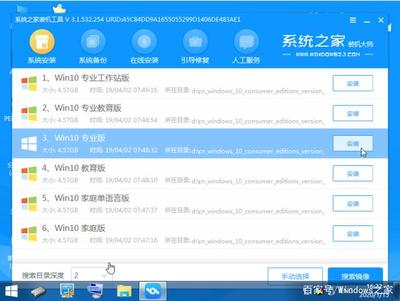
在当今数字化时代,安装或重装电脑系统是许多用户常遇到的任务。U教授装机工具作为一款流行的系统安装辅助软件,以其简洁易用的界面和强大的功能,帮助用户轻松完成系统安装与配置。本文将详细介绍如何使用U教授装机工具安装电脑系统,并涵盖计算机系统服务的基本概念,以帮助用户从零开始掌握这一过程。
一、U教授装机工具简介
U教授装机工具是一款基于Windows环境的系统安装工具,支持U盘启动盘制作、系统镜像下载、驱动管理和系统备份等功能。它适用于新手和专业人士,通过图形化操作简化了传统复杂的系统安装步骤,让用户无需深入技术细节即可快速完成系统部署。
二、准备工作
在开始安装系统前,请确保做好以下准备:
- 下载U教授装机工具:从官方网站或可信来源下载最新版本,并安装在当前可用的电脑上。
- 准备一个U盘:容量至少8GB,用于制作启动盘。注意:制作启动盘会格式化U盘,请提前备份重要数据。
- 获取系统镜像文件:下载所需的Windows操作系统镜像(如Windows 10或11),建议从微软官方渠道获取以确保安全。
- 备份数据:在安装新系统前,务必备份电脑中的个人文件,以防丢失。
三、使用U教授装机工具安装电脑系统
以下为分步指南:
- 制作U盘启动盘:
- 打开U教授装机工具,选择“U盘启动”功能。
- 插入U盘,软件会自动检测设备。选择U盘并加载系统镜像文件。
- 点击“开始制作”,软件将格式化U盘并写入启动文件。完成后,U盘即成为可引导的安装介质。
- 设置电脑从U盘启动:
- 将制作好的U盘插入需要安装系统的电脑。
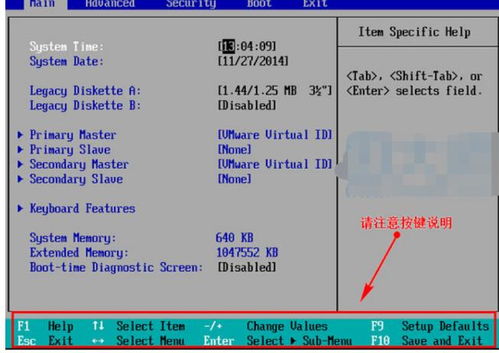
- 重启电脑,进入BIOS/UEFI设置(通常按Del、F2或F12键,具体取决于电脑品牌)。
- 在启动选项中,将U盘设为第一启动设备,保存设置并退出。
- 安装操作系统:
- 电脑从U盘启动后,进入U教授装机工具的界面。选择“安装系统”选项。
- 按照向导提示,选择系统镜像、分区(建议对硬盘进行格式化或重新分区)和目标安装位置。
- 点击“开始安装”,工具将自动复制文件并完成安装过程。安装期间电脑可能会重启数次,请勿中断电源。
- 系统初始设置:
- 安装完成后,电脑会进入Windows初始设置界面。根据提示设置语言、用户账户和网络等选项。
- 建议立即运行Windows更新以获取最新补丁,并使用U教授装机工具的驱动管理功能安装缺失的硬件驱动。
四、计算机系统服务简介与配置
系统服务是操作系统后台运行的程序,负责管理硬件、网络和安全等核心功能。在安装系统后,理解并优化系统服务可以提升电脑性能。
- 常见系统服务:例如Windows Update(自动更新)、Print Spooler(打印服务)和Windows Defender(安全防护)。用户可以通过“服务”应用(按Win+R,输入services.msc)查看和管理这些服务。
- 优化建议:禁用不必要的服务(如某些第三方软件服务)可以释放系统资源,但需谨慎操作,避免影响系统稳定性。U教授装机工具通常提供一键优化功能,帮助新手安全调整服务设置。
五、注意事项与故障排除
- 兼容性问题:确保U教授工具和系统镜像与电脑硬件兼容(如支持UEFI或传统BIOS)。
- 安装失败处理:如果安装过程中断,检查U盘是否损坏、镜像文件是否完整,或尝试重新制作启动盘。
- 数据安全:安装系统会清空系统盘数据,请务必提前备份。
通过U教授装机工具,安装电脑系统变得简单高效。结合对计算机系统服务的了解,用户可以进一步优化新系统,享受流畅的使用体验。无论是个人用户还是IT技术人员,掌握这一工具都能大大提升工作效率。如有更多疑问,建议参考U教授官方文档或社区论坛获取支持。
如若转载,请注明出处:http://www.jxxglc.com/product/5.html
更新时间:2026-06-19 02:36:04