服务器BIOS设置U盘启动及系统重装故障排查指南
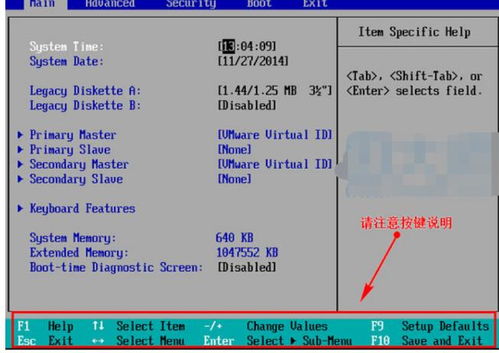
当您遇到服务器无法从U盘启动,或在重装系统时无法进入BIOS设置U盘启动的问题时,这通常涉及硬件、固件设置或操作流程等多个层面。以下是系统性的排查与解决方案。
一、 无法进入BIOS设置界面的常见原因与解决
- 按键时机或按键错误:
- 原因:服务器开机自检(POST)过程非常快,错过按特定键(如F2、Del、F10、F12等,具体请查阅服务器手册)进入BIOS/UEFI设置界面的时机。部分服务器可能需要先按F1或其他键确认错误信息后才能进入。
- 解决:开机后立即连续、快速地多次敲击对应的按键。如果屏幕上有提示(如“Press
to enter Setup”),请以其为准。最可靠的方法是查阅该服务器型号的官方用户手册。
- 快速启动功能启用:
- 原因:现代服务器和主板UEFI固件中的“Fast Boot”(快速启动)功能会跳过某些自检步骤和按键检测,以缩短启动时间,这可能导致没有时间按键进入BIOS。
- 解决:如果操作系统仍能启动,可以在操作系统内尝试进入UEFI固件设置。例如,在Windows 10/11中,可通过“设置”->“更新与安全”->“恢复”->“高级启动”->“立即重新启动”,随后在疑难解答中选择“UEFI固件设置”。如果系统已无法启动,请尝试清除CMOS(见下一点)。
- 外设干扰或硬件故障:
- 原因:连接了有问题的USB键盘(尤其是在旧款服务器上,部分BIOS对USB键盘支持需要在BIOS内开启),或键盘接口故障。
- 解决:尝试更换键盘,特别是使用PS/2接口的键盘(如果有该接口)。确保键盘连接在服务器背板的接口上,而非前置或管理模块接口。
- 清除CMOS恢复默认:
- 原因:BIOS/UEFI设置混乱可能导致异常。
- 解决:关机并断开所有电源线。打开机箱,找到主板上钮扣电池附近的CMOS清除跳线(通常标记为CLR_CMOS、JBAT1或类似),用跳线帽短接清除针脚约10秒钟,然后恢复原位。或直接取下钮扣电池几分钟后再装回。此操作会将BIOS设置恢复出厂默认,之后应能正常进入。
二、 已进入BIOS但无法从U盘启动的原因与解决
- 启动项未正确设置或U盘未被识别:
- 原因:在BIOS/UEFI的启动顺序(Boot Order/Priority)列表中,U盘未出现在前列,或者根本没有识别到U盘。
- 解决:
- 确保U盘在开机前已插入服务器。
- 进入BIOS的“Boot”选项卡,查看“Boot Option”列表。如果看不到U盘,可能需在“Advanced”或“Integrated Peripherals”中检查USB端口是否被禁用。
- 尝试在启动时按特定的“启动菜单”键(通常是F11、F12、F8或Esc),直接从临时启动菜单中选择U盘设备,这比修改启动顺序更直接。
- 启动模式(Boot Mode)不匹配:
- 原因:这是最常见的原因之一。服务器固件通常支持两种模式:
- UEFI模式:现代模式,支持GPT分区表和安全启动(Secure Boot)。
- Legacy BIOS(或CSM)模式:传统模式,支持MBR分区表。
- 您的U盘启动盘必须与BIOS中设置的启动模式匹配。例如,用工具制作的UEFI启动盘在Legacy模式下无法被识别,反之亦然。
- 解决:进入BIOS,找到“Boot Mode”或“Boot Type”选项。尝试在
UEFI和Legacy(或CSM)之间切换。另一个常见设置是“UEFI with CSM”(兼容模式),可以同时识别两种类型的设备,可以尝试启用它。请确认您的启动U盘是用何种方式制作的,并考虑使用支持双模式(UEFI/Legacy)的启动盘制作工具重新制作。
- 安全启动(Secure Boot)冲突:
- 原因:在UEFI模式下,如果启用了“Secure Boot”,它会阻止未经数字签名的操作系统或引导加载程序启动。许多第三方制作的系统安装U盘没有有效的签名。
- 解决:进入BIOS的“Security”或“Boot”选项卡,找到“Secure Boot”选项,将其暂时设置为“Disabled”(禁用)。完成系统安装后,可以重新考虑是否启用。
- U盘或启动镜像问题:
- 原因:U盘本身损坏、启动镜像文件损坏、或制作启动盘的过程不正确。
- 解决:
- 尝试将U盘插入其他USB端口(尤其是后置USB口)。
- 在其他正常工作的电脑上测试此U盘能否启动。
- 使用官方媒体创建工具(如Windows Media Creation Tool、Rufus、Ventoy等)重新下载系统镜像并制作启动U盘。确保在Rufus等工具中选择正确的“分区方案”(GPT对应UEFI,MBR对应Legacy BIOS)。
三、 重装系统时的特殊注意事项
- 硬件兼容性与驱动:确保要安装的操作系统版本与服务器硬件兼容。对于非常新的或企业级服务器,可能需要提前下载并注入特定的存储控制器(RAID卡)驱动到安装U盘中,否则安装程序可能找不到硬盘。
- 使用带外管理:对于机架式服务器,强烈建议使用其自带的管理工具,如戴尔的iDRAC、惠普的iLO或联想的XClarity Controller。通过这些管理口的虚拟控制台(Virtual Console)和虚拟介质(Virtual Media)功能,可以直接远程挂载ISO镜像文件作为虚拟光驱来安装系统,完全绕过物理U盘和本地BIOS设置的限制,这是最可靠的企业级方法。
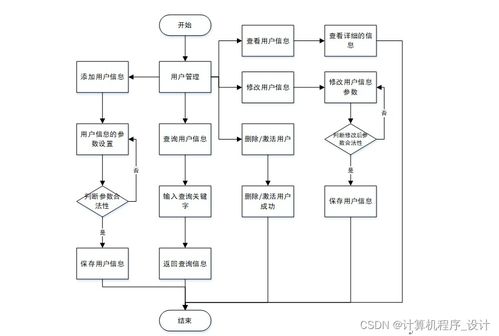
流程
当遇到“进不了BIOS设置U盘启动”的问题时,建议按以下顺序排查:
- 确认基础操作:使用正确按键、快速连续敲击、查阅服务器手册。
- 检查硬件连接:更换USB口、使用PS/2键盘、移除不必要外设。
- 重置BIOS:通过清除CMOS恢复出厂设置。
- 调整BIOS关键设置:切换
Boot Mode(UEFI/Legacy)、禁用Secure Boot、启用CSM、检查启动顺序。 - 检查启动介质:重新制作启动U盘,尝试使用其他U盘或通过服务器管理口进行虚拟介质安装。
通过以上步骤,绝大多数服务器U盘启动和BIOS访问问题都能得到有效解决。在处理过程中,保持耐心并详细记录操作步骤,有助于精准定位问题根源。
如若转载,请注明出处:http://www.jxxglc.com/product/13.html
更新时间:2026-06-19 17:48:34