电脑维修全攻略 应对黑屏、开机无信号与报错问题
在数字时代,台式电脑是工作、学习和娱乐的核心工具。当它出现黑屏、开机无信号输入或系统报错时,用户往往感到无助。本文将系统性地介绍这些常见问题的诊断与修复方法,涵盖Windows系统、内存和硬盘服务,帮助您恢复电脑的正常运行。
一、 黑屏问题的诊断与处理
黑屏是电脑故障中最令人头疼的现象之一,可能由硬件或软件问题引起。
- 初步检查:首先确保显示器电源已打开,连接线(如HDMI、VGA或DP线)两端插紧。尝试更换连接线或连接到另一台显示器,以排除显示器或线缆故障。
- 硬件排查:
- 显卡问题:如果电脑有独立显卡,检查其是否插牢,金手指部分可用橡皮擦拭后重新安装。集成显卡用户可尝试重置主板BIOS(通过跳线或扣电池)。
- 内存故障:内存条松动或损坏是黑屏常见原因。关机断电后,重新插拔内存条,用橡皮清理金手指。如果有多条内存,可尝试单条轮流测试。
- 电源供应:检查电源线连接,确保电源风扇转动。电源老化可能导致供电不足,引发黑屏。
- 系统层面:如果电脑能启动但进入系统前黑屏,可能是驱动冲突或系统文件损坏。可尝试进入安全模式(开机时按F8或Shift+F8),卸载最近安装的软件或驱动。
二、 开机无信号输入的解决方案
开机后显示器提示“无信号输入”,通常与硬件连接或启动顺序有关。
- 检查连接与输入源:确认显示器输入源设置正确(如切换到HDMI或VGA模式)。重新插拔显卡与显示器之间的线缆。
- 内部硬件检测:
- 显卡:确保显卡完全插入PCI-E插槽,并连接辅助供电线(如有)。尝试使用主板上的集成视频输出(如果CPU支持),以判断独立显卡是否故障。
- CPU与主板:CPU安装不当或主板故障也可能导致无信号。检查CPU插座针脚是否弯曲,并确保散热器安装正确。
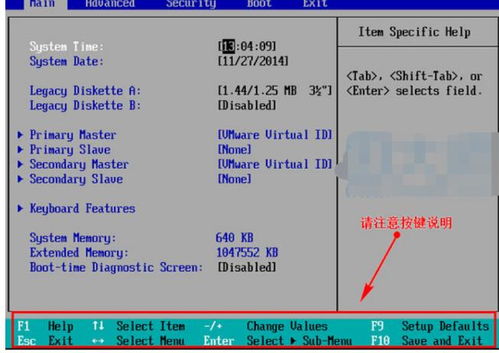
- BIOS/UEFI设置:进入BIOS/UEFI(开机时按Del、F2或F12),检查启动设备顺序,确保硬盘被识别。重置BIOS设置为默认值,有时能解决兼容性问题。
三、 系统报错的分析与服务
Windows系统报错(如蓝屏、错误代码)往往指向内存、硬盘或系统文件问题。
- 内存服务:
- 诊断工具:使用Windows内置的“Windows内存诊断”工具(在开始菜单搜索中运行),检测内存错误。
- 更换测试:如果工具报告错误,尝试更换内存条或调整插槽。注意内存频率与主板的兼容性。
- 硬盘服务:
- 健康检测:使用CrystalDiskInfo等工具检查硬盘健康状态(SMART数据)。坏道或老化会导致系统报错和崩溃。
- 修复与备份:运行
chkdsk C: /f命令(在命令提示符管理员模式下)修复文件系统错误。定期备份重要数据,并考虑更换固态硬盘(SSD)以提升性能。
- Windows系统维护:
- 系统还原:如果报错出现在近期更改后,使用系统还原点恢复到之前状态。
- 重装系统:对于顽固性软件问题,备份数据后重装Windows往往是彻底解决方案。确保使用官方镜像,并安装最新驱动。
四、 预防与专业服务建议
- 定期维护:清理机箱灰尘,确保散热良好;更新操作系统和驱动;避免非正常关机。
- 专业支持:如果上述步骤无法解决问题,建议寻求专业计算机系统服务。维修人员可提供深度诊断,如主板检测、电源测试或数据恢复。
电脑维修需要耐心和系统性思维。从简单的外部连接检查到复杂的硬件替换,逐步排除故障点。保持硬件清洁、软件更新,并定期备份,能极大减少故障发生概率,让您的台式电脑持续稳定运行。
如若转载,请注明出处:http://www.jxxglc.com/product/10.html
更新时间:2026-06-19 01:55:19